
Yönetim paneli
Yönetim kataloğu
Restorax yönetim panelinin 17 bölümü, gerçek ekran görüntüleriyle ve madde madde. Menü, stok, rapor ve mali işlemleri baştan sona görün.
İçindekiler
17 bölüm, 20 ekran görüntüsü. Başlığa tıklayarak ilgili bölüme gidin.
- 01Genel Bakışİşletmenizin bugünkü durumuna tek ekrandan bakın.
- 02Masa ve Alan YönetimiSalon düzeninizi alanlara bölün, masaları dakikalar içinde tanımlayın.
- 03Menü YönetimiKategori ve ürünlerinizi tek panelden düzenleyin; QR menü anında güncellensin.
- 04Personel YönetimiÇalışan profillerini, maaş bilgilerini ve çalışma durumlarını yönetin.
- 05MüşterilerCari müşteri kartlarını ve açık hesap bakiyelerini takip edin.
- 06TedarikçilerMalzeme aldığınız firmaları iletişim, banka ve geçmiş bilgisiyle yönetin.
- 07Depo ve StokHammadde kartlarını tanımlayın, giriş çıkışları kayıt altına alın.
- 08İmalathaneReçeteleri tanımlayın, ürettiğiniz ürün depodan otomatik düşsün.
- 09RaporlarSatış, ödeme, stok, QR menü ve güvenlik verilerini indirin.
- 10İşlem GeçmişiSatışları, fişleri, çekmeceyi ve yazar kasa işlemlerini tek yerden denetleyin.
- 11Teslimat GeçmişiGarsonların teslim ve geri alma işlemlerinin tam kaydını görün.
- 12Mali İşlemlerX ve Z raporunu panelden alın; vergi ve bordro ayarlarını yönetin.
- 13Yazar Kasa ve Fiş YönetimiHugin bağlantılarını, yazıcıları ve fiş şablonlarını tek yerden yönetin.
- 14QR MenüMüşterinin telefonundan gördüğü menüyü canlı önizleme ile tasarlayın.
- 15Müşteri EkranıKasa önündeki ikinci ekranı karşılama, sipariş ve ödeme moduyla kullanın.
- 16Roller ve YetkilerKimin hangi ekranı göreceğini ve hangi işlemi yapacağını siz belirleyin.
- 17İşinizi Kolaylaştıran EkstralarPlanlayıcı, takvim, akıllı arama ve hava durumu; panelin her yerinde yanınızda.
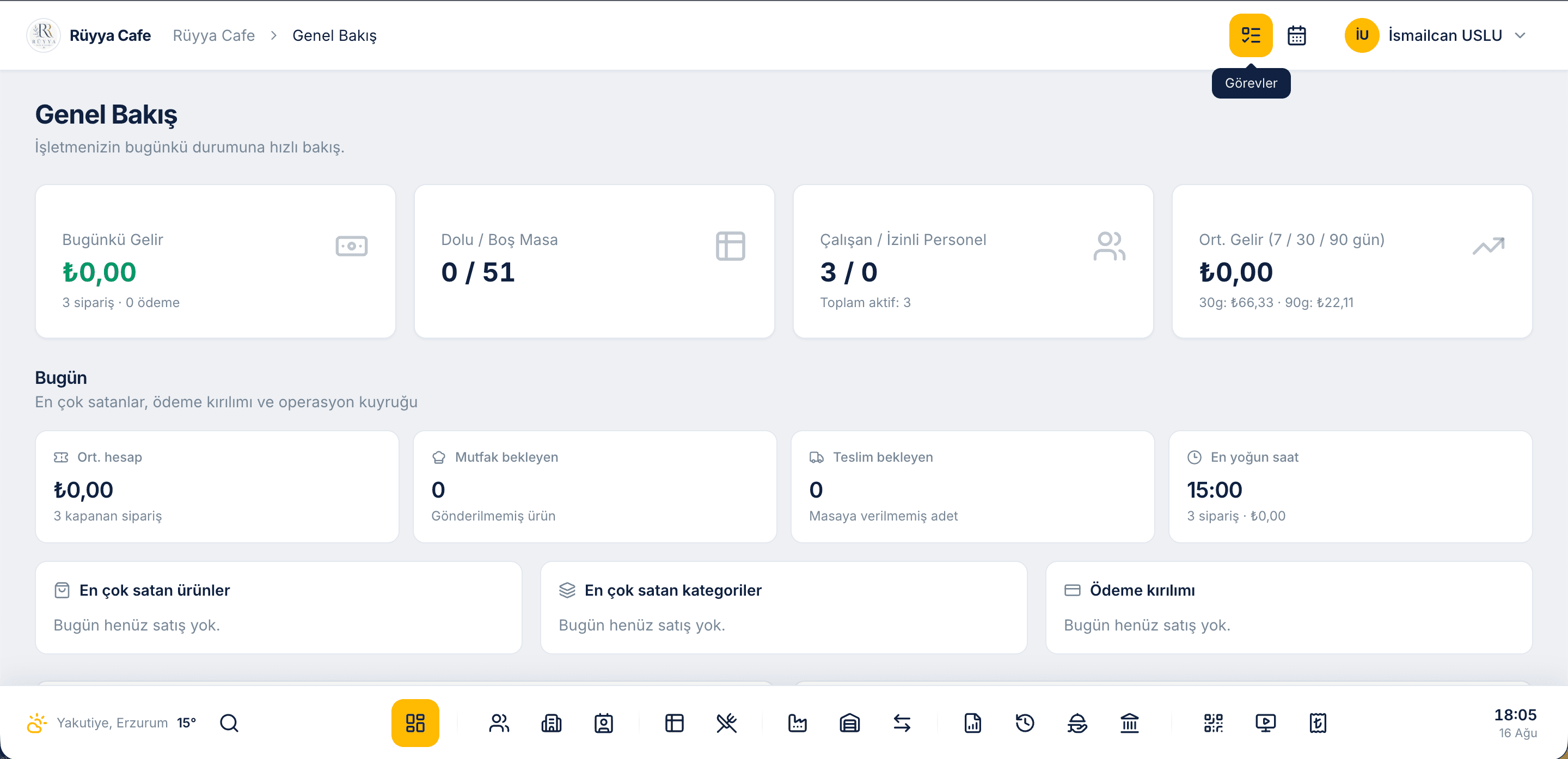
BÖLÜM 01
Genel Bakış
İşletmenizin bugünkü durumuna tek ekrandan bakın.
- Bugünkü geliri, sipariş ve ödeme adedini anlık görürsünüz.
- Dolu / boş masa sayısı ile salonun doluluğunu takip edersiniz.
- Çalışan ve izinli personel sayısı üst bantta yer alır.
- 7, 30 ve 90 günlük ortalama geliri karşılaştırırsınız.
- Ortalama hesap tutarı ve kapanan sipariş adedini görürsünüz.
- Mutfakta bekleyen ve masaya verilmemiş ürün sayısını izlersiniz.
- Günün en yoğun saatini sipariş ve ciro ile birlikte öğrenirsiniz.
- En çok satan ürünler, en çok satan kategoriler ve ödeme kırılımı gün içinde güncellenir.
BÖLÜM 02
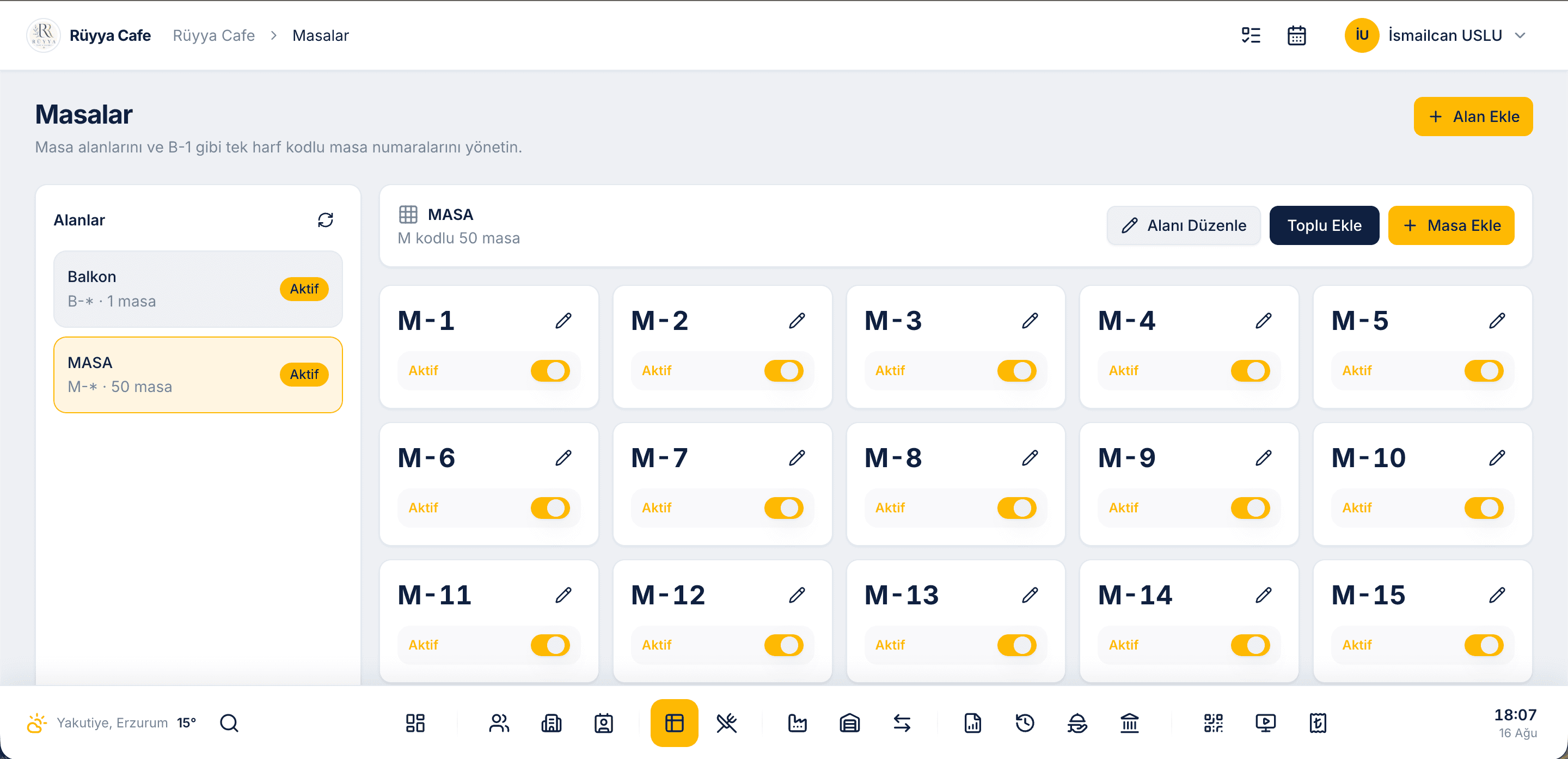
Masa ve Alan Yönetimi
Salon düzeninizi alanlara bölün, masaları dakikalar içinde tanımlayın.
- Balkon, bahçe, üst kat gibi alanları ayrı ayrı tanımlarsınız.
- Her alana harf kodu verirsiniz; masalar B-1, M-12 şeklinde otomatik adlanır.
- Tek tek masa ekleyebilir veya toplu ekleme ile 50 masayı bir seferde oluşturabilirsiniz.
- Masa bazlı aktif / pasif anahtarıyla kullanılmayan masaları kapatırsınız.
- Alan adını ve masa numaralarını sonradan düzenleyebilirsiniz.
- Buradaki masa düzeni garson uygulamasında birebir görünür.
BÖLÜM 03
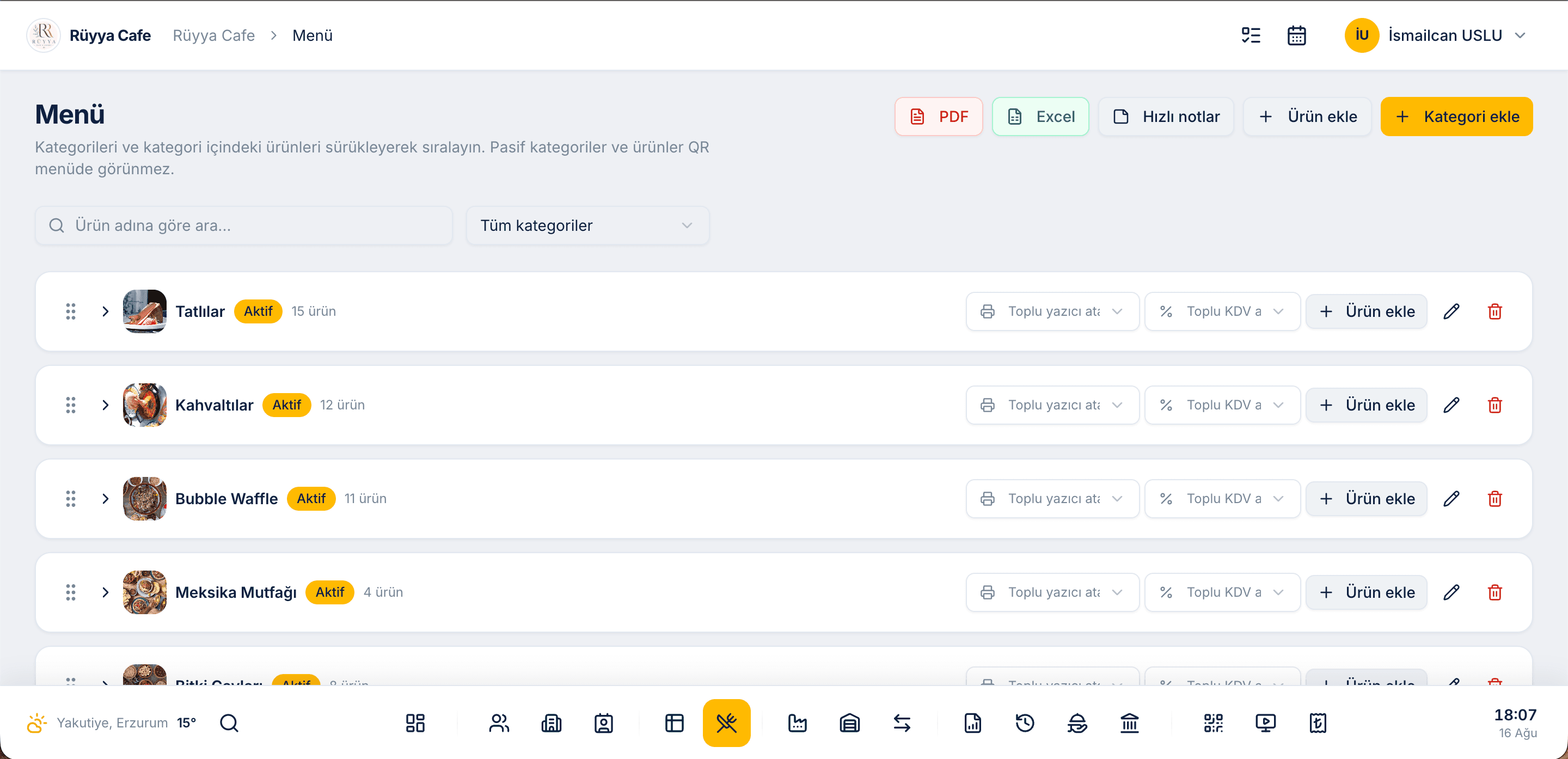
Menü Yönetimi
Kategori ve ürünlerinizi tek panelden düzenleyin; QR menü anında güncellensin.
- Kategori ve ürün ekler, görsel yükler, fiyat ve KDV belirlersiniz.
- Kategorileri ve içindeki ürünleri sürükleyerek sıralarsınız.
- Pasife aldığınız kategori ve ürünler QR menüde görünmez.
- Toplu yazıcı ataması ile bir kategorinin tüm ürünlerini ilgili mutfak yazıcısına yönlendirirsiniz. Tatlılar tatlı yazıcısına, ızgara ızgaraya düşer.
- Toplu KDV güncellemesiyle oranları tek hamlede değiştirirsiniz.
- Ürün adına göre arama ve kategori filtresiyle büyük menülerde hızlı çalışırsınız.
- Menünüzü PDF veya Excel olarak dışa aktarırsınız.
BÖLÜM 04
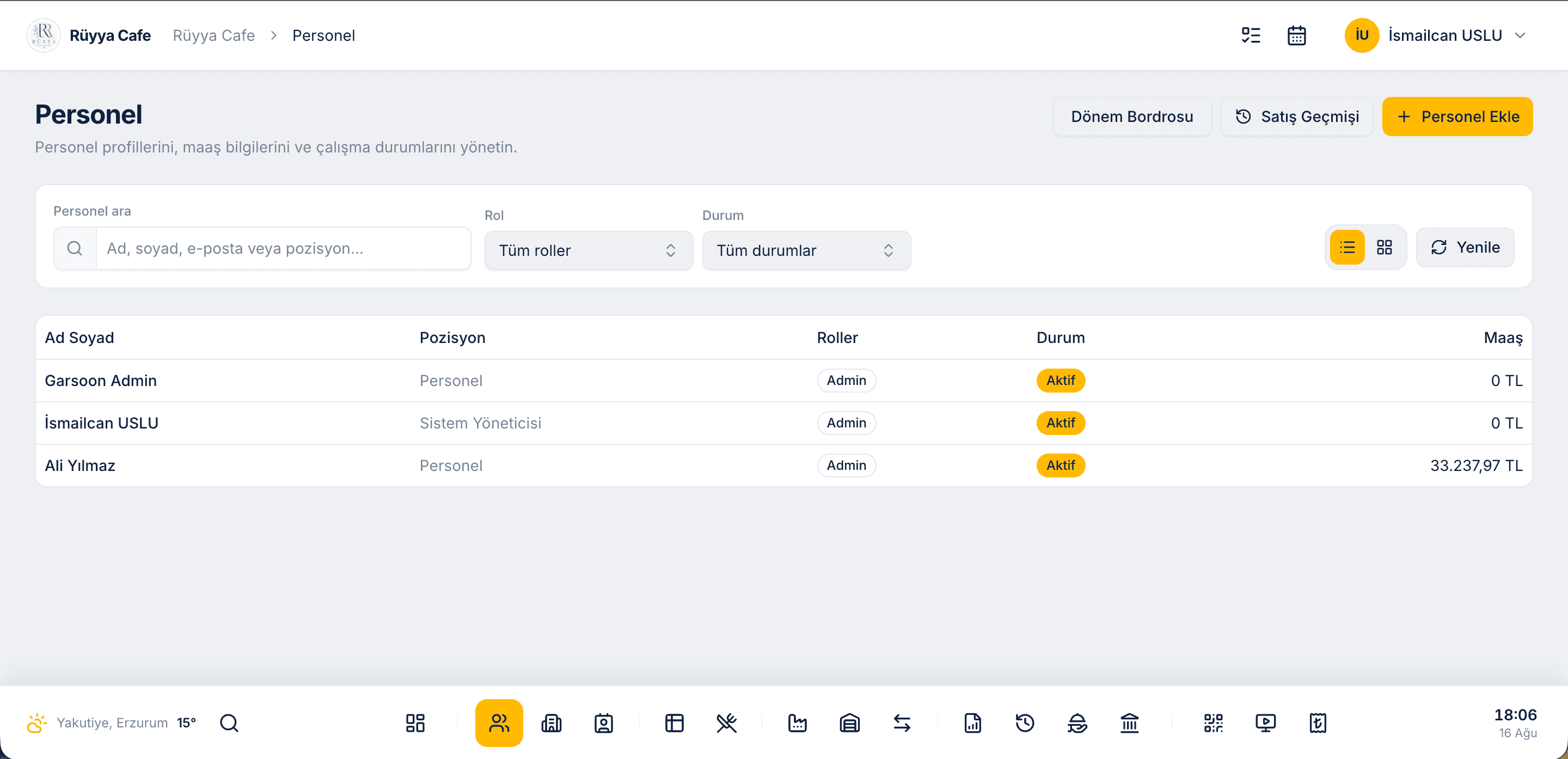
Personel Yönetimi
Çalışan profillerini, maaş bilgilerini ve çalışma durumlarını yönetin.
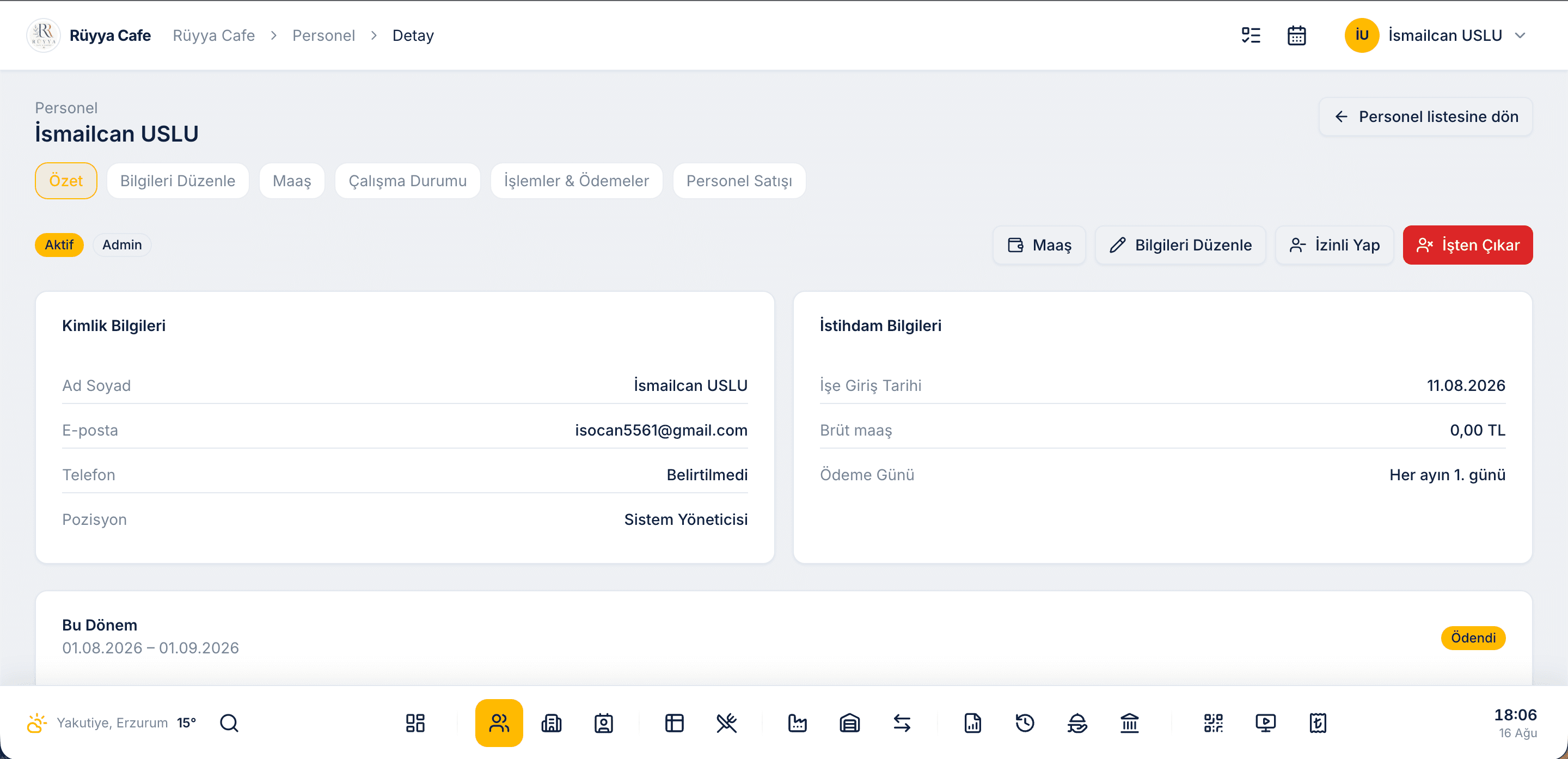
- Personel ekler; ad, pozisyon, rol, durum ve maaş bilgisini tek listede görürsünüz.
- Role ve duruma göre filtreler, liste veya kart görünümü arasında geçiş yaparsınız.
- Detay sayfasında kimlik ve istihdam bilgileri (işe giriş tarihi, brüt maaş, ödeme günü) yer alır.
- Maaş, çalışma durumu, işlemler & ödemeler ve personel satışı sekmelerinden geçmişe ulaşırsınız.
- İzinli yapma ve işten çıkarma işlemlerini tek tuşla uygularsınız.
- Dönem bordrosu ve satış geçmişi çıktısı alırsınız.
- Hangi personelin ne kadar sattığını dönem dönem karşılaştırırsınız.
BÖLÜM 05
Müşteriler
Cari müşteri kartlarını ve açık hesap bakiyelerini takip edin.
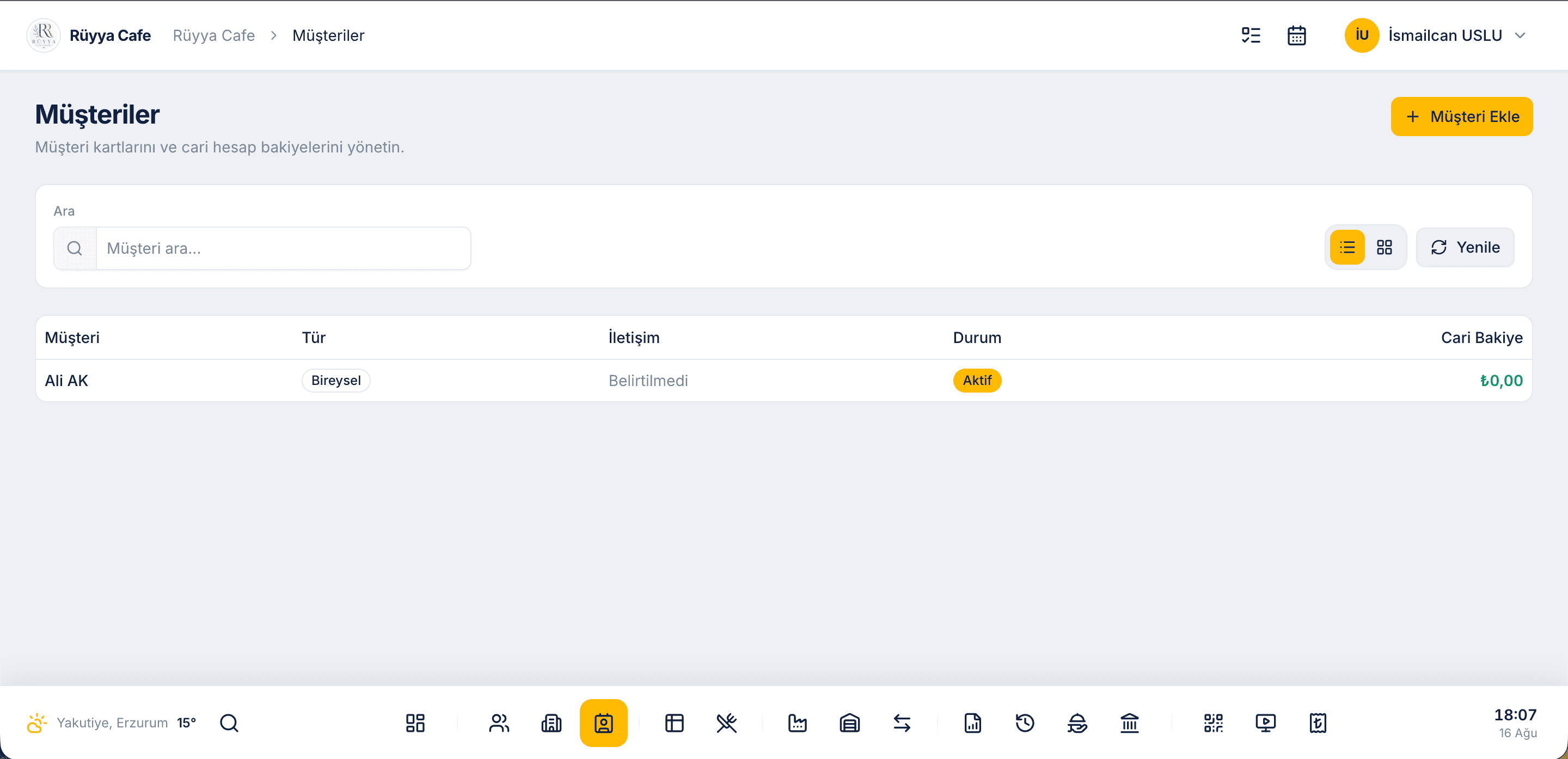
- Bireysel veya kurumsal müşteri kartı açarsınız.
- Cari hesap bakiyesini anlık olarak görürsünüz.
- İletişim bilgilerini ve müşteri durumunu kayıt altına alırsınız.
- Arama kutusu ile kalabalık listelerde saniyeler içinde kayıt bulursunuz.
- Liste ve kart görünümü arasında geçiş yaparsınız.
- Masa hesabını açık hesap olarak müşteriye yazabilirsiniz.
BÖLÜM 06
Tedarikçiler
Malzeme aldığınız firmaları iletişim, banka ve geçmiş bilgisiyle yönetin.
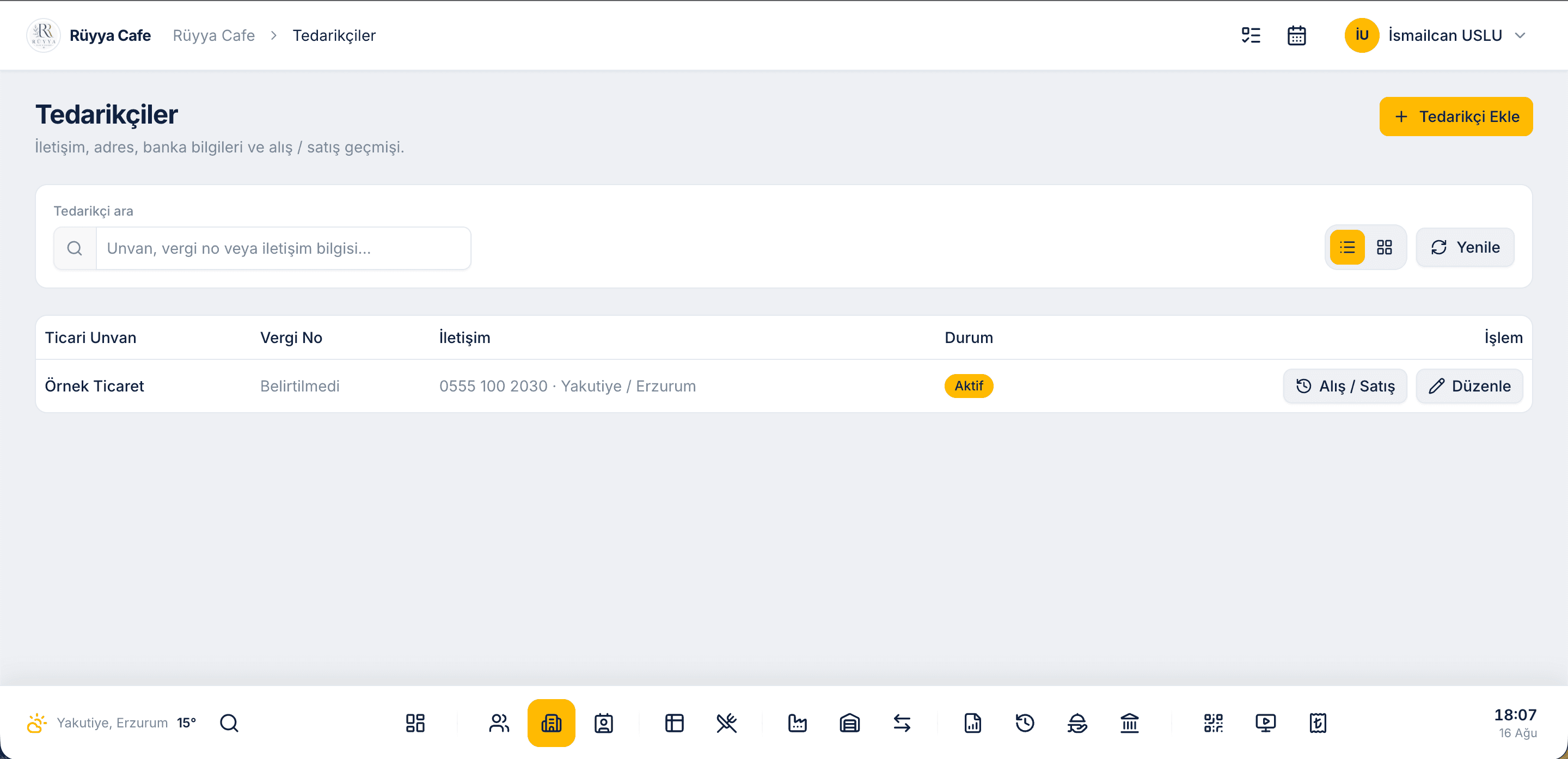
- Ticari unvan, vergi numarası, adres ve iletişim bilgilerini kaydedersiniz.
- Banka ve IBAN bilgilerini tedarikçi kartında tutarsınız.
- Tedarikçi bazlı alış / satış geçmişini tek tıkla açarsınız.
- Unvan, vergi numarası veya iletişim bilgisiyle arama yaparsınız.
- Aktif / pasif durumu ile çalışmadığınız firmaları listeden çıkarmadan kapatırsınız.
- Depo kartlarıyla bağlantılıdır; hangi hammaddenin hangi firmadan geldiğini görürsünüz.
BÖLÜM 07
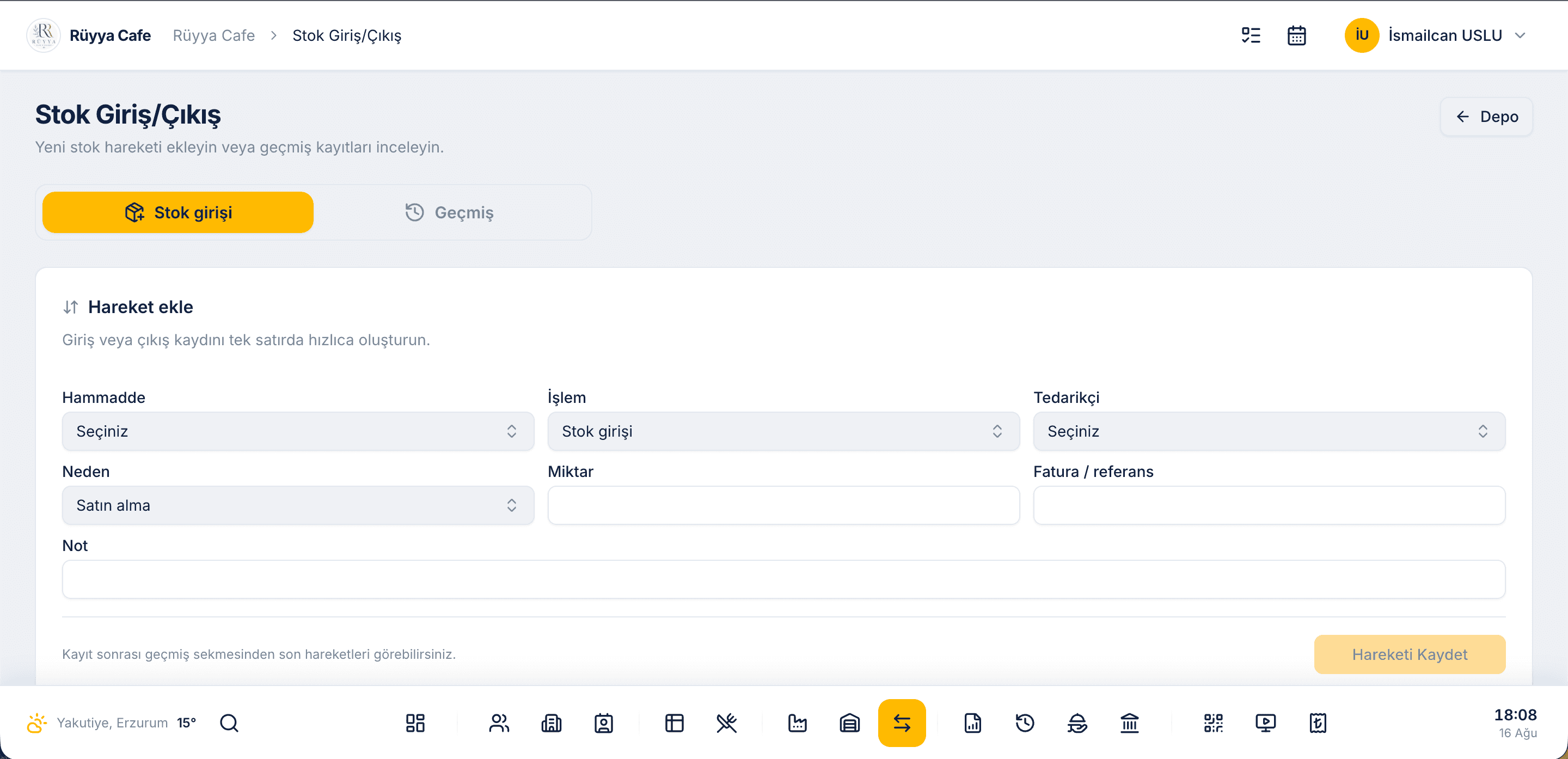
Depo ve Stok
Hammadde kartlarını tanımlayın, giriş çıkışları kayıt altına alın.
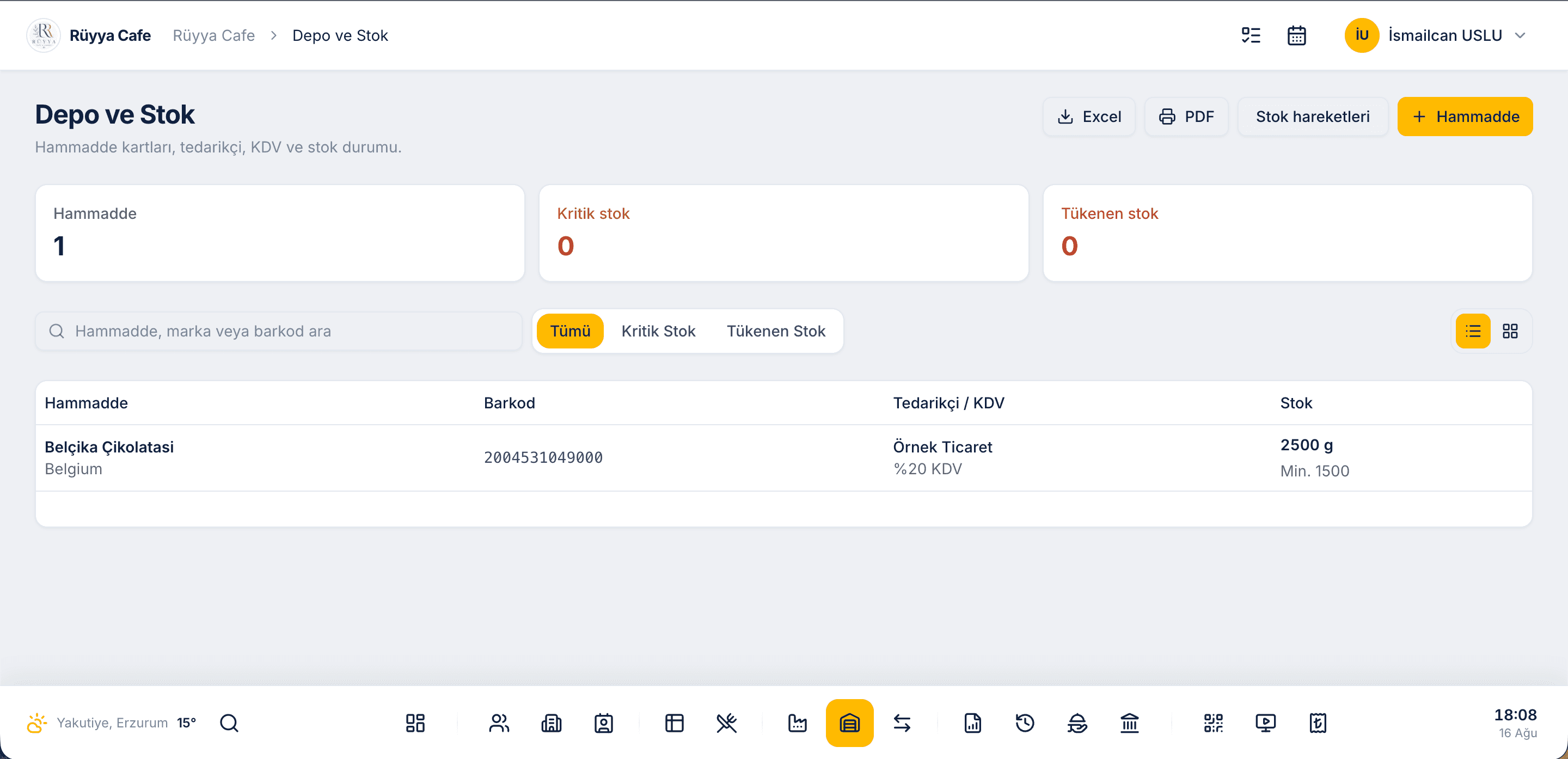
- Hammadde kartında barkod, marka, tedarikçi, KDV oranı ve birim bilgisi tutulur.
- Minimum stok belirlersiniz; altına düşen kalemler kritik stok olarak işaretlenir.
- Hammadde, kritik stok ve tükenen stok sayaçları sayfanın üstünde durur.
- Barkod, marka veya hammadde adıyla arama yaparsınız.
- Stok girişinde işlem türü, tedarikçi, neden (satın alma, fire, sayım farkı), miktar, fatura referansı ve not girersiniz.
- Geçmiş sekmesinden tüm hareket kayıtlarını inceleyebilirsiniz.
- Depo listesini ve hareketleri Excel veya PDF olarak indirirsiniz.
BÖLÜM 08
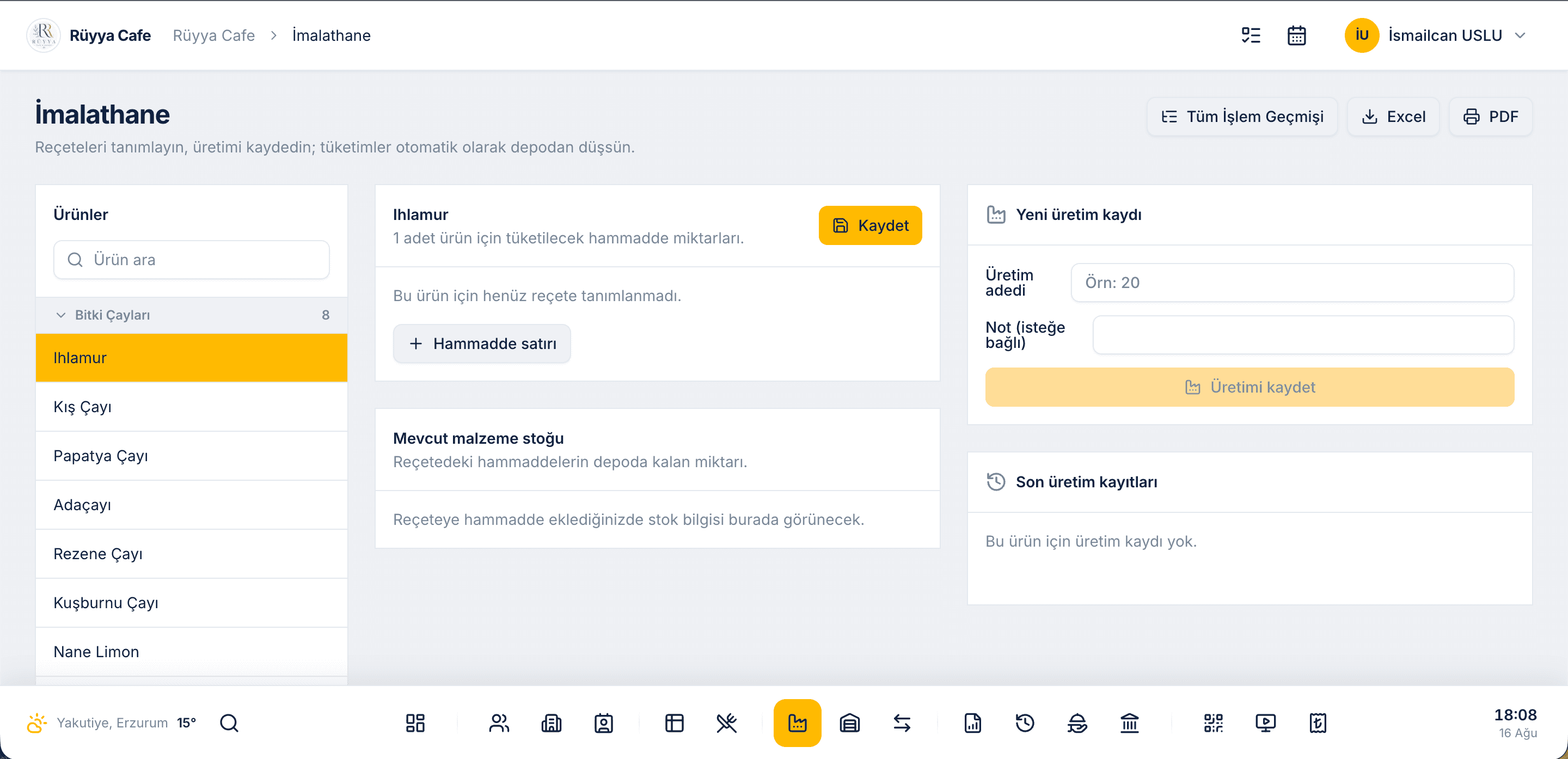
İmalathane
Reçeteleri tanımlayın, ürettiğiniz ürün depodan otomatik düşsün.
- Her ürün için 1 adette tüketilecek hammadde miktarlarını reçete olarak tanımlarsınız.
- Üretim adedini girip kaydedersiniz; tüketimler otomatik olarak depodan düşer.
- Reçetedeki hammaddelerin depoda kalan miktarını aynı ekranda görürsünüz.
- Son üretim kayıtları ürün bazında listelenir.
- Tüm işlem geçmişine tek tuşla ulaşırsınız.
- Üretim kayıtlarını Excel veya PDF olarak dışa aktarırsınız.
BÖLÜM 09
Raporlar
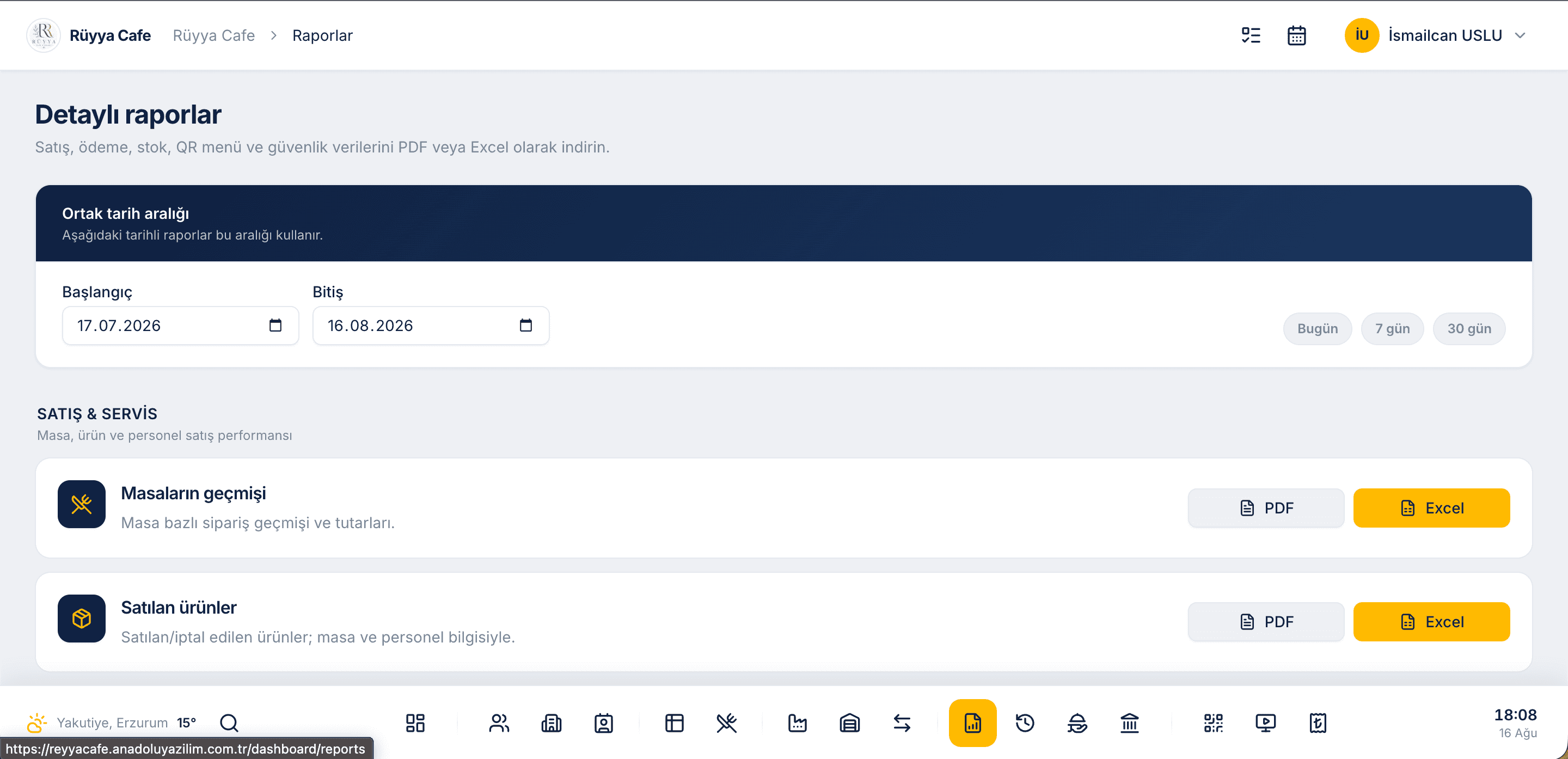
Satış, ödeme, stok, QR menü ve güvenlik verilerini indirin.
- Ortak tarih aralığı seçersiniz; tüm tarihli raporlar bu aralığı kullanır.
- Bugün, 7 gün ve 30 gün kısayollarıyla dönemi tek tıkla değiştirirsiniz.
- Masaların geçmişi raporunda masa bazlı sipariş geçmişi ve tutarlar yer alır.
- Satılan ürünler raporu; satılan ve iptal edilen ürünleri masa ve personel bilgisiyle listeler.
- Satış & servis, ödeme, stok, QR menü ve güvenlik başlıkları ayrı gruplarda toplanır.
- Her raporu PDF veya Excel olarak indirirsiniz.
BÖLÜM 10
İşlem Geçmişi
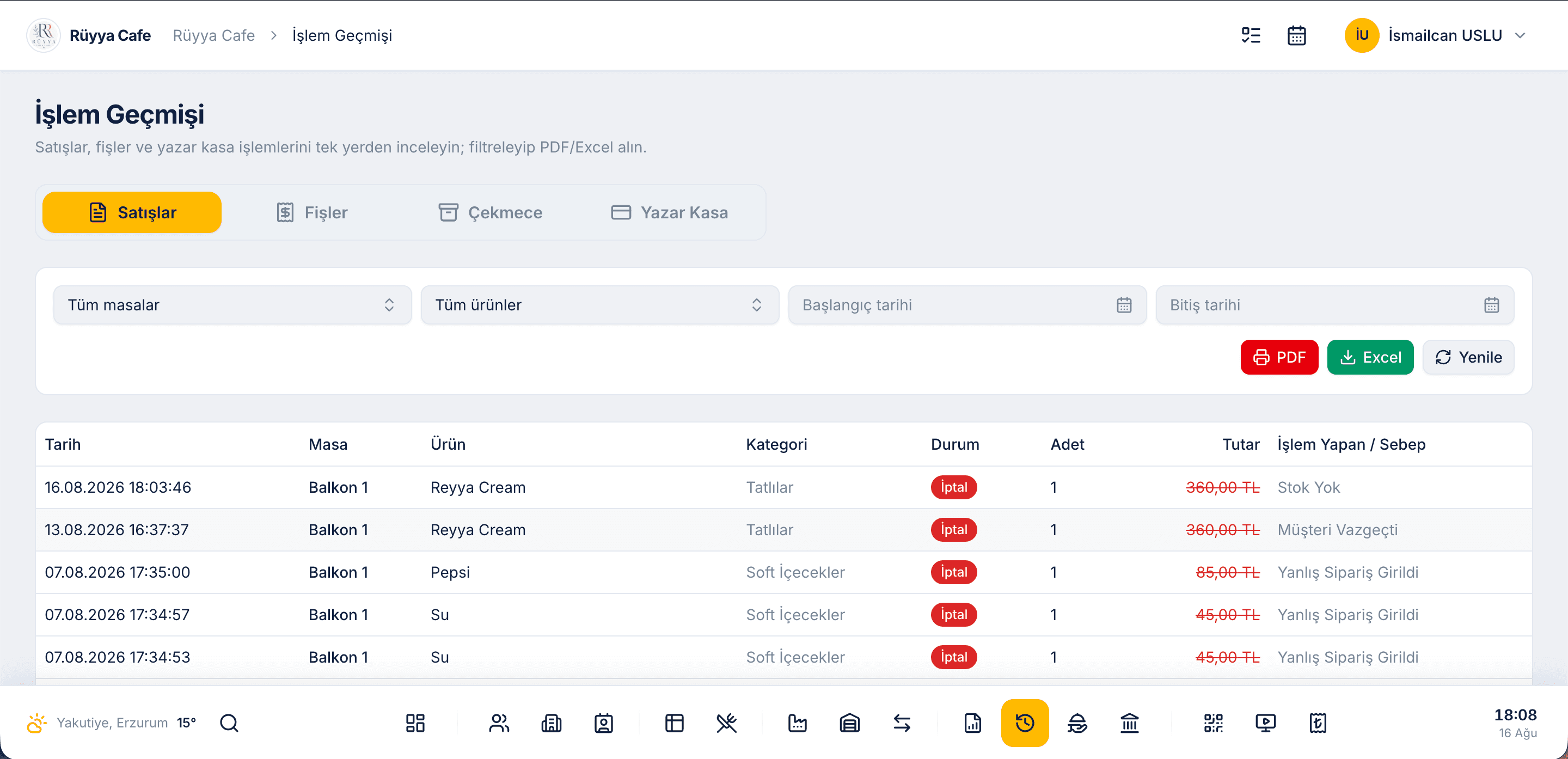
Satışları, fişleri, çekmeceyi ve yazar kasa işlemlerini tek yerden denetleyin.
- Satışlar, Fişler, Çekmece ve Yazar Kasa sekmeleri aynı ekranda toplanır.
- Masaya, ürüne ve tarih aralığına göre filtreleyebilirsiniz.
- İptal ve iade kayıtlarında sebep görünür: stok yok, müşteri vazgeçti, yanlış sipariş girildi.
- Her satırda işlemi yapan personel bilgisi yer alır.
- Tarih, masa, ürün, kategori, durum, adet ve tutar tek tabloda listelenir.
- Filtrelenmiş sonucu PDF veya Excel olarak alırsınız.
BÖLÜM 11
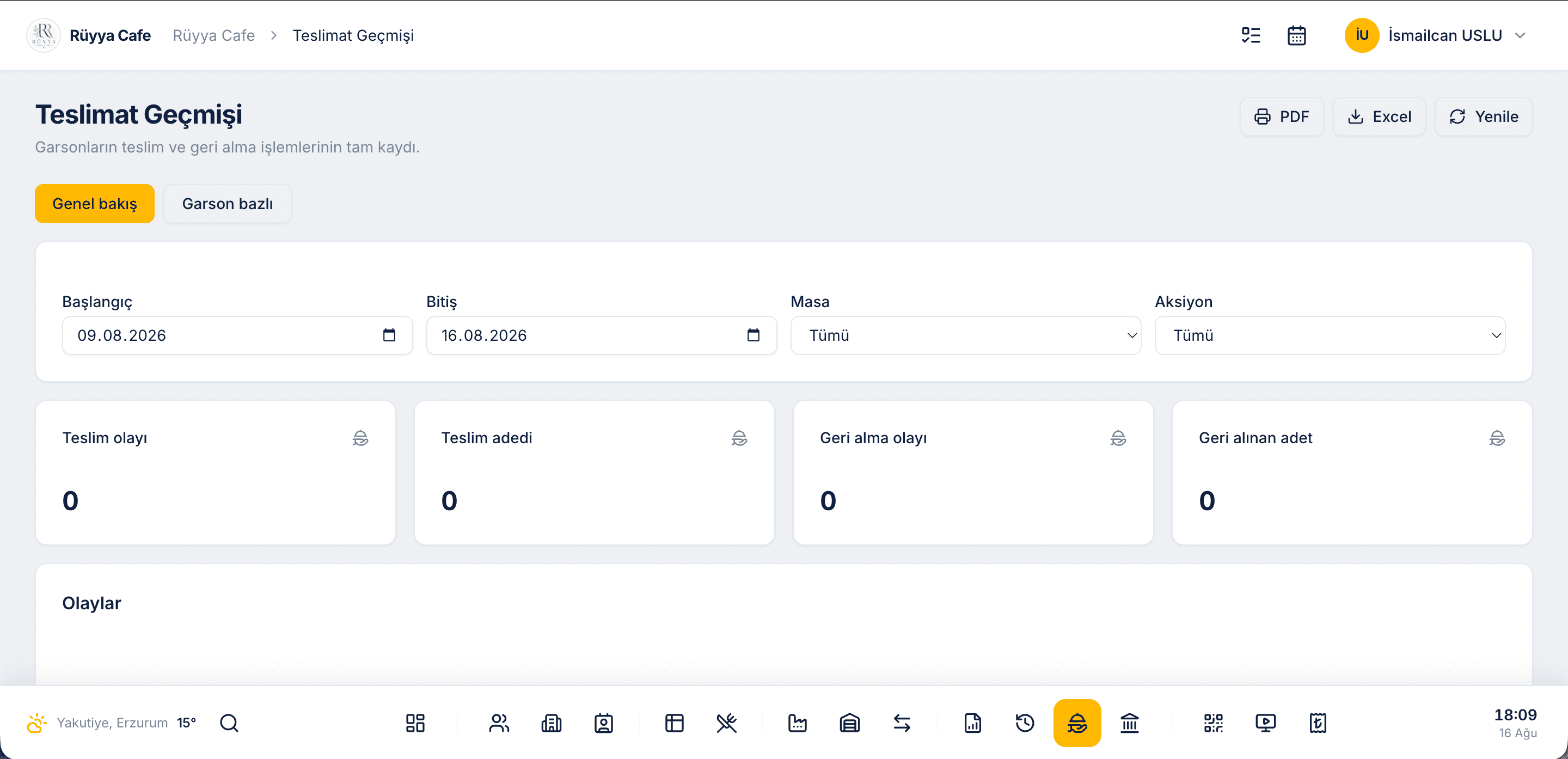
Teslimat Geçmişi
Garsonların teslim ve geri alma işlemlerinin tam kaydını görün.
- Teslim olayı, teslim adedi, geri alma olayı ve geri alınan adet sayaçlarını izlersiniz.
- Genel bakış ve garson bazlı görünüm arasında geçiş yaparsınız.
- Tarih aralığı, masa ve aksiyon filtreleriyle kayıtları daraltırsınız.
- Hangi ürünün ne zaman ve kim tarafından teslim edildiğini görürsünüz.
- Servis gecikmelerini olay listesi üzerinden analiz edersiniz.
- Kayıtları PDF veya Excel olarak dışa aktarırsınız.
BÖLÜM 12
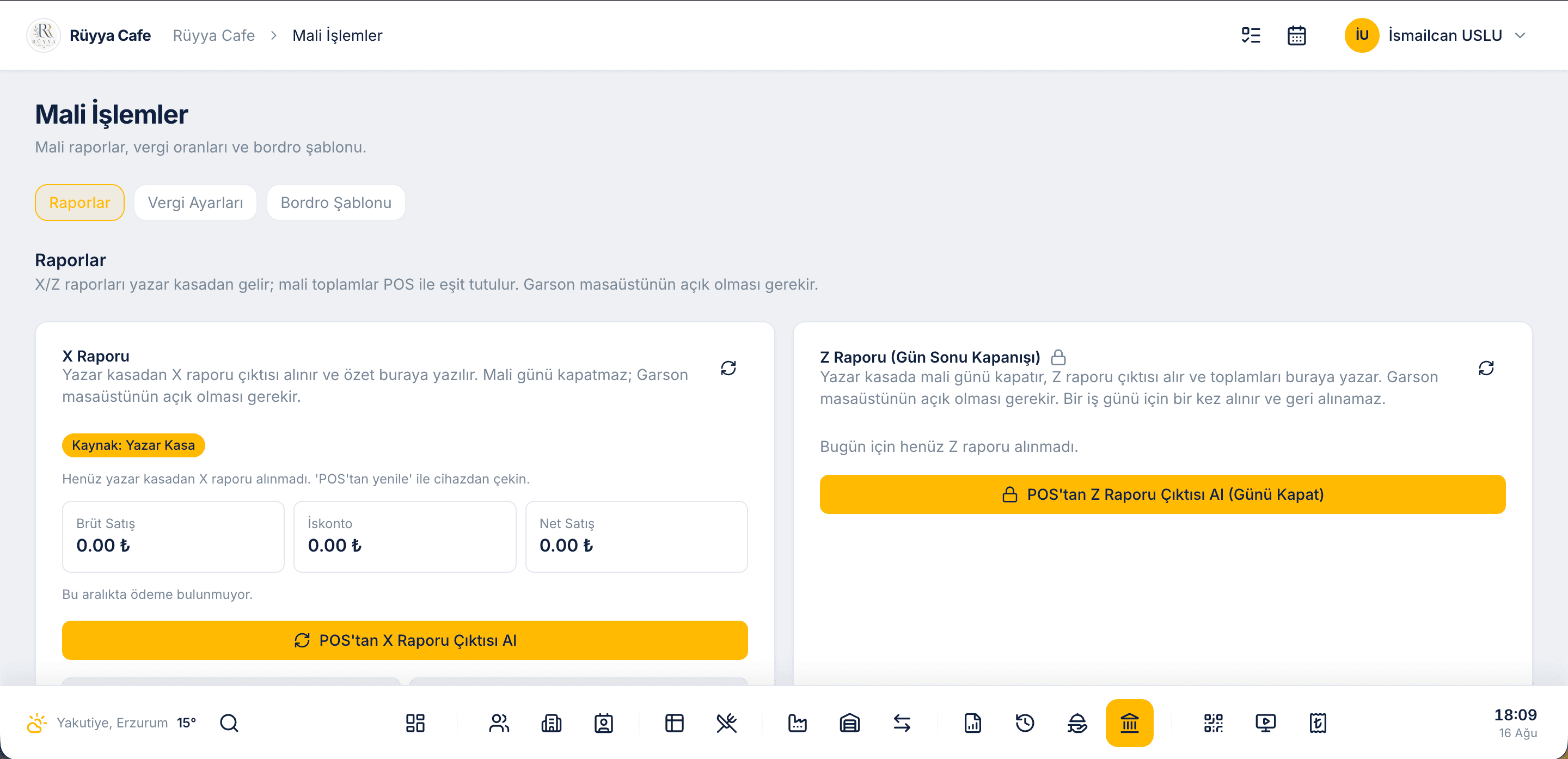
Mali İşlemler
X ve Z raporunu panelden alın; vergi ve bordro ayarlarını yönetin.
- X raporunu POS üzerinden alırsınız; brüt satış, iskonto ve net satış özeti panele yazılır.
- Z raporu ile mali günü kapatırsınız; bir iş gününde yalnızca bir kez alınır ve geri alınamaz.
- Yazar kasadan gelen mali toplamlar POS ile eşit tutulur.
- Vergi ayarları sekmesinden oranları yönetirsiniz.
- Bordro şablonu ile personel ödeme yapılandırmasını belirlersiniz.
- Rapor kaynağı (yazar kasa) her kayıtta açıkça görünür.
BÖLÜM 13
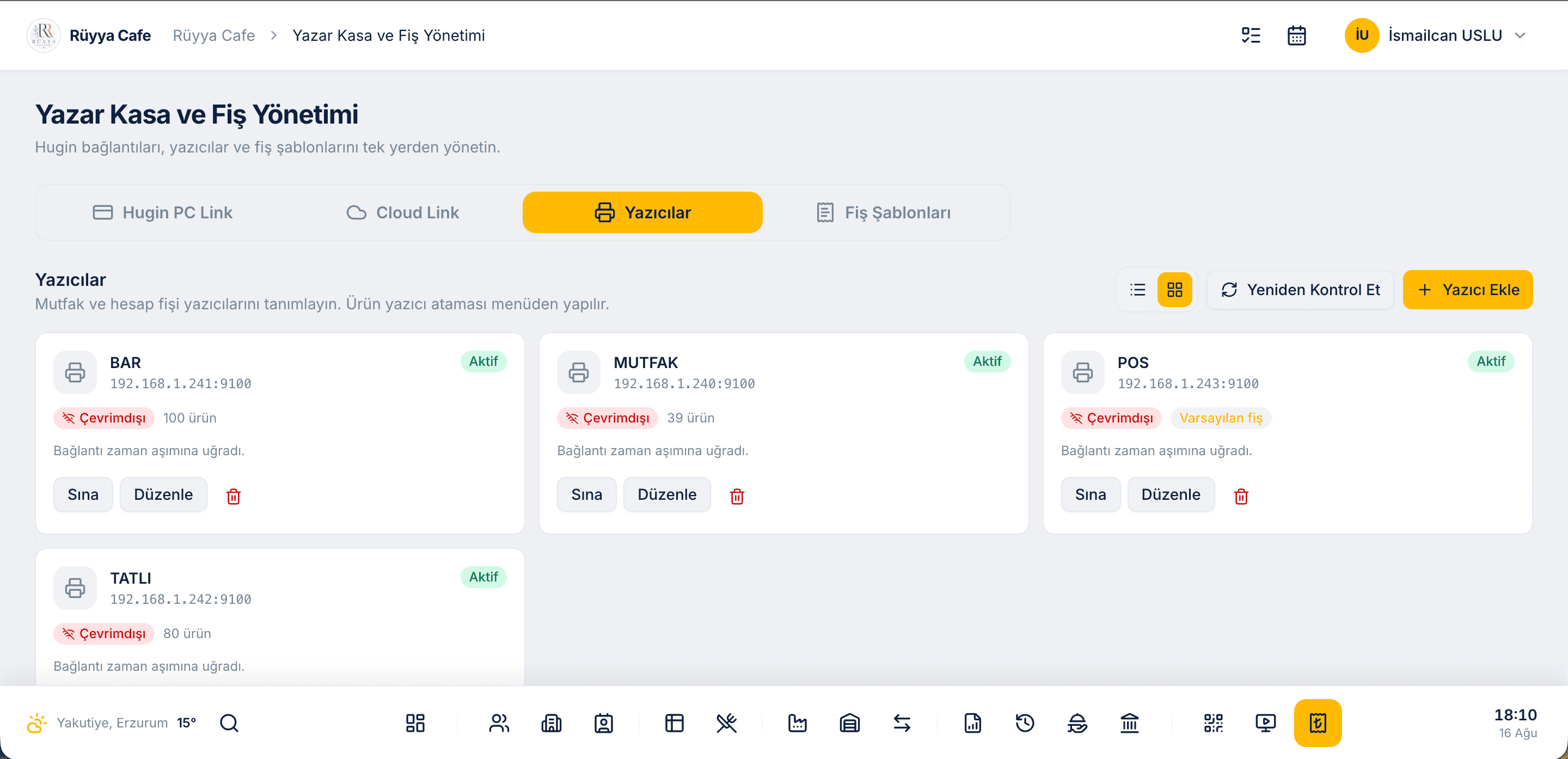
Yazar Kasa ve Fiş Yönetimi
Hugin bağlantılarını, yazıcıları ve fiş şablonlarını tek yerden yönetin.
- Hugin PC Link ve Cloud Link bağlantı ayarlarını panelden yaparsınız.
- Mutfak, bar ve kasa yazıcılarını tek listeden tanımlarsınız; her biri kendi siparişini basar.
- Aynı sipariş iki kez basılmaz; hangi ürünün hangi yazıcıya gideceğini ürün veya kategoriden bağlarsınız.
- Sına butonuyla bağlantıyı test eder, çevrimiçi / çevrimdışı durumunu görürsünüz.
- Yeniden kontrol et ile tüm cihazları toplu olarak sorgularsınız.
- Her yazıcıya atanmış ürün sayısı kart üzerinde yazar.
- Varsayılan fiş yazıcısını belirlersiniz.
- Fiş şablonlarında tarih, adet ve KDV gibi satırların görünürlüğünü ayarlarsınız.
BÖLÜM 14
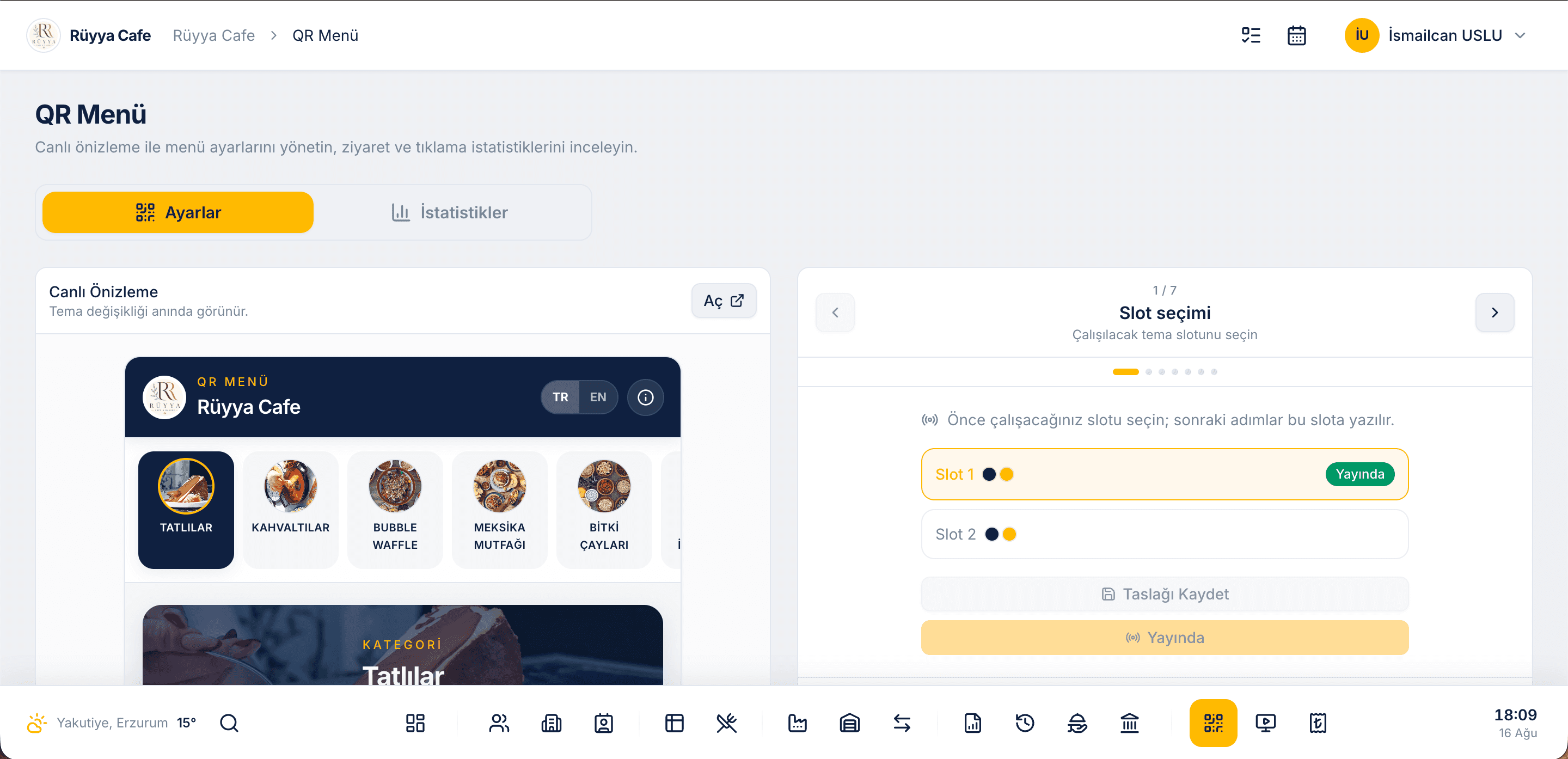
QR Menü
Müşterinin telefonundan gördüğü menüyü canlı önizleme ile tasarlayın.
- Canlı önizlemede tema değişikliği anında görünür.
- Yedi adımlı sihirbaz sizi slot seçiminden yayına kadar adım adım götürür.
- İki tema slotu vardır; yayındaki menüye dokunmadan ikinci slotta deneme yaparsınız.
- Taslağı kaydeder, hazır olduğunuzda yayına alırsınız.
- Renk, çalışma saatleri ve TR / EN dil seçenekleri desteklenir.
- İstatistikler sekmesinde ziyaret ve tıklama verilerini incelersiniz.
- Menüdeki kategori ve ürünler doğrudan menü modülünden beslenir.
BÖLÜM 15
Müşteri Ekranı
Kasa önündeki ikinci ekranı karşılama, sipariş ve ödeme moduyla kullanın.
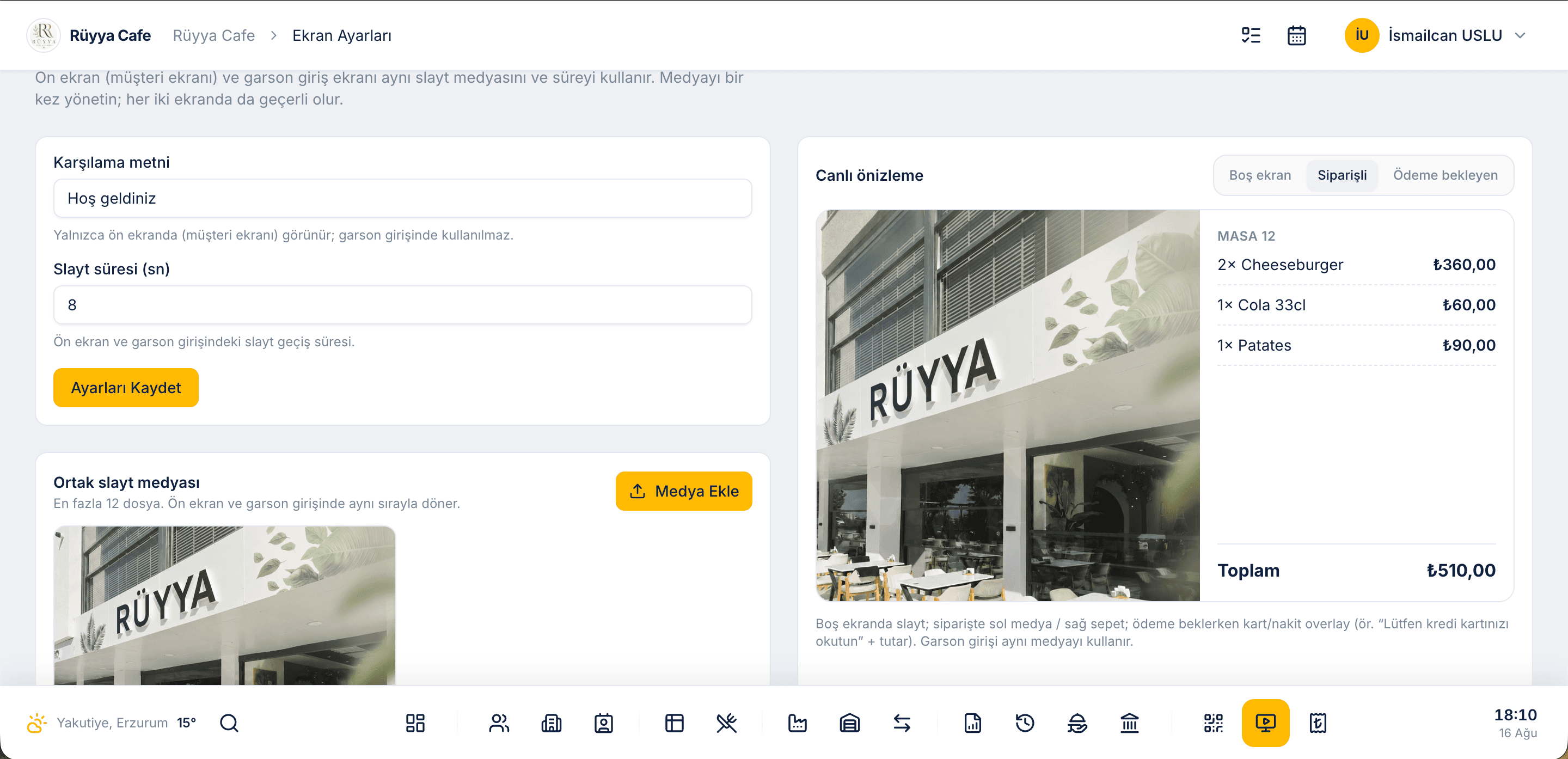
- Karşılama metnini ve slayt geçiş süresini belirlersiniz.
- En fazla 12 dosyalık ortak slayt medyası yüklersiniz; aynı medya garson girişinde de döner.
- Boş ekran, siparişli ve ödeme bekleniyor olmak üzere üç mod vardır.
- Siparişli modda solda medya, sağda sepet ve toplam tutar görünür.
- Ödeme beklerken kart veya nakit yönlendirmesi tutarla birlikte ekrana gelir.
- Canlı önizleme ile ayarların sonucunu kaydetmeden görürsünüz.
- Medyayı bir kez yönetirsiniz; her iki ekranda da geçerli olur.
BÖLÜM 16
Roller ve Yetkiler
Kimin hangi ekranı göreceğini ve hangi işlemi yapacağını siz belirleyin.
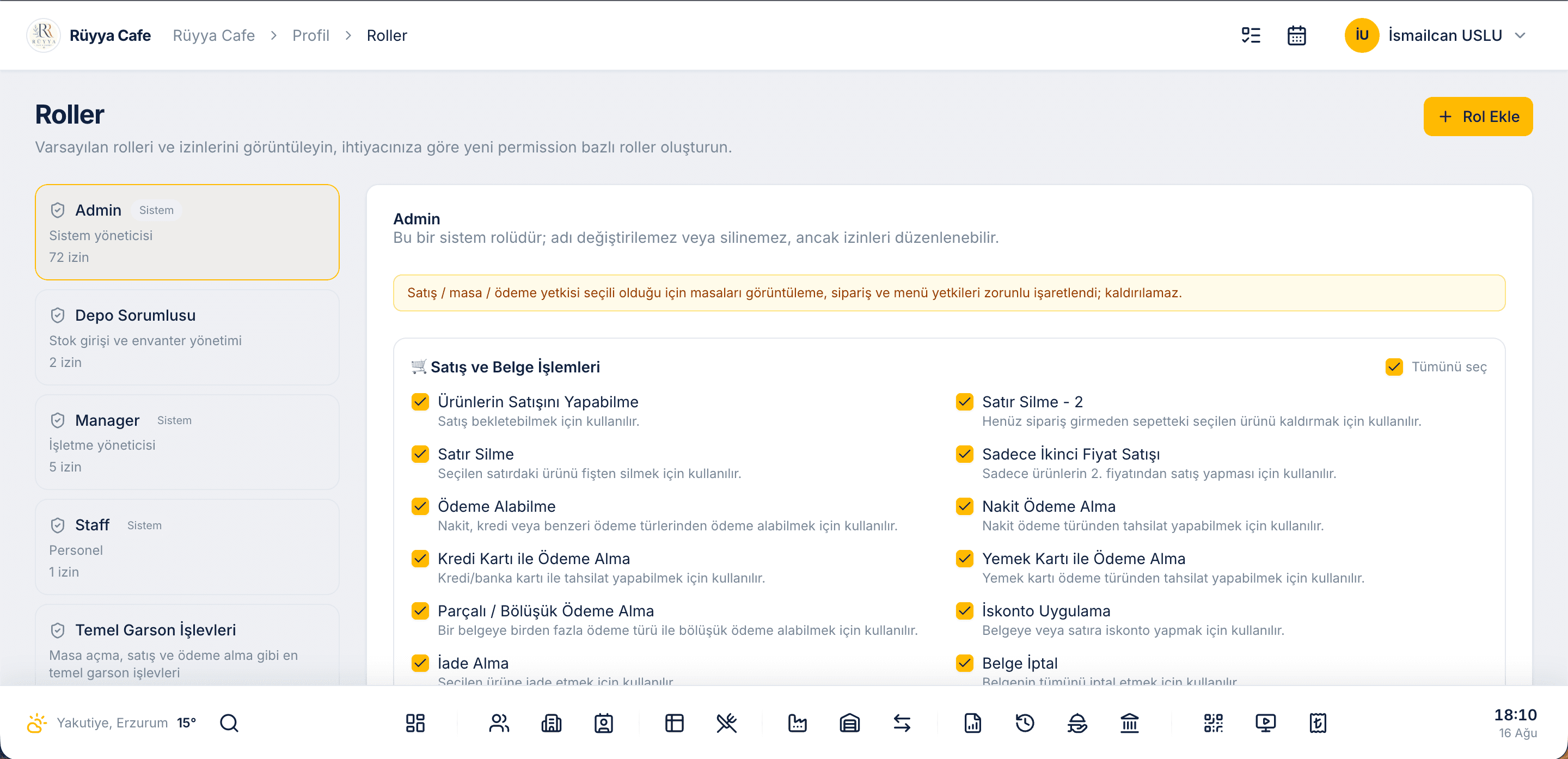
- Admin, Depo Sorumlusu, Manager, Staff ve Temel Garson İşlevleri hazır olarak gelir.
- İhtiyacınıza göre izin bazlı yeni roller oluşturursunuz.
- İzinler gruplanmıştır; örneğin Satış ve Belge İşlemleri altında ilgili tüm yetkiler toplanır.
- Ödeme alma, nakit / kredi kartı / yemek kartı tahsilatı ayrı ayrı yetkilendirilir.
- Parçalı ödeme, iskonto uygulama, iade alma, satır silme ve belge iptali gibi hassas işlemleri kısıtlarsınız.
- Her iznin altında ne işe yaradığını anlatan kısa açıklama bulunur.
- Tümünü seç ile grubun tamamını tek tıkla açarsınız.
- Tutarlılığı bozacak zorunlu izinler kaldırılamaz; sistem sizi uyarır.
BÖLÜM 17
İşinizi Kolaylaştıran Ekstralar
Planlayıcı, takvim, akıllı arama ve hava durumu; panelin her yerinde yanınızda.
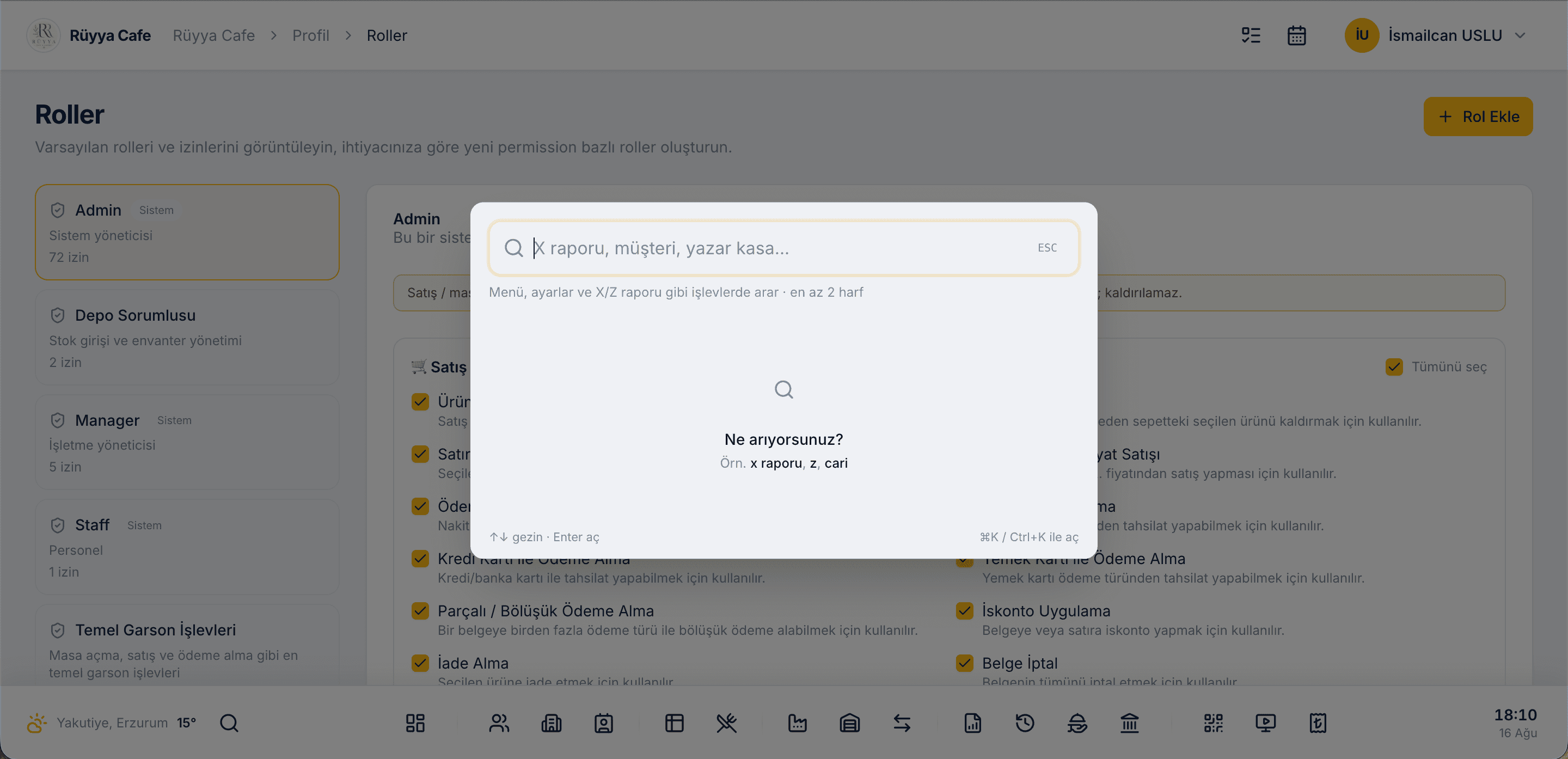
- Akıllı arama Ctrl+K veya ⌘K ile her ekrandan açılır; menü, ayarlar ve X / Z raporu gibi işlevleri iki harf yazarak bulursunuz.
- Arama sonuçlarında ok tuşlarıyla gezinir, Enter ile açar, ESC ile kapatırsınız.
- Planlayıcı (Görevler) üst bardan açılır; yapılacak işleri listeler ve takip edersiniz.
- Takvim ve ajanda ile gün, hafta ve ay planınızı panelden ayrılmadan görürsünüz.
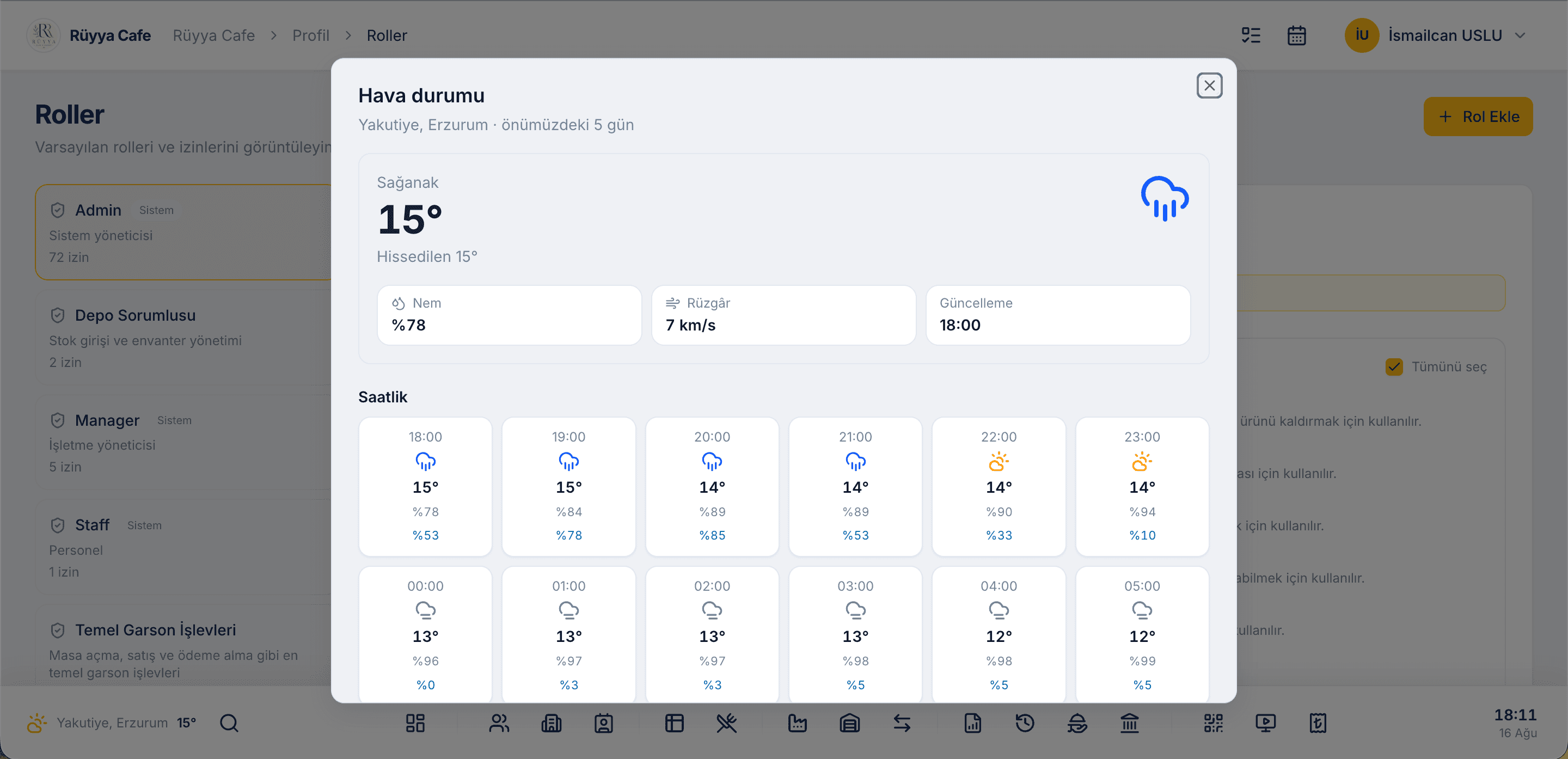
- Hava durumu bulunduğunuz ilçe için anlık sıcaklık, hissedilen derece, nem ve rüzgar bilgisini verir.
- Saatlik tahmin ve önümüzdeki 5 gün ile personel ve stok planınızı önceden yaparsınız.
- Alt bardaki sabit menü tüm modüllere tek tıkla erişim sağlar; saat ve tarih hep görünür.
İletişim
Restorax’ı işletmenizde görün
Demo ve teklif için arayın veya WhatsApp’tan yazın. Anadolu Yazılım ekibi size döner.